
Interface
Introduction
Pour optimiser votre efficacité, la plupart des fonctionnalités ont été conçues comme des comportements que vous pouvez activer dans le système et qui seront exactement les mêmes entre les modules.
Etant donné les nombreuses options de personnalisation, votre interface n'utilisera peut-être pas tous les éléments présentés. Si vous souhaitez activer ou désactiver certains éléments, il vous suffit de vous rendre dans le paramétrage de vos modules.
Navigation principale
La navigation se compose d'une barre de menu principale située sur la gauche, vous donnant accès aux modules actifs sur votre workspace.
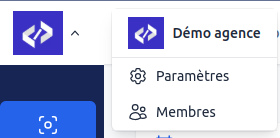
En haut à gauche de l'écran, vous trouverez le menu de paramétrage de votre workspace en cliquant sur votre logo.
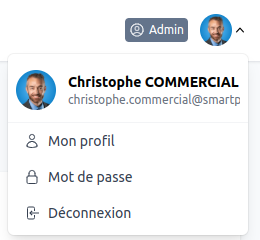
Et de l'autre côté de l'écran se situe le menu de paramétrage de votre compte personnel.
Une fois un module sélectionné, vous accéderez à l'ensemble de ses sous parties via le menu de second niveau situé dans l'en-tête de la page.

Ce menu est composé d'une liste d'accès aux objets actifs sur votre module, suivie des menus de paramétrage et de statistiques.
Liste d'objets
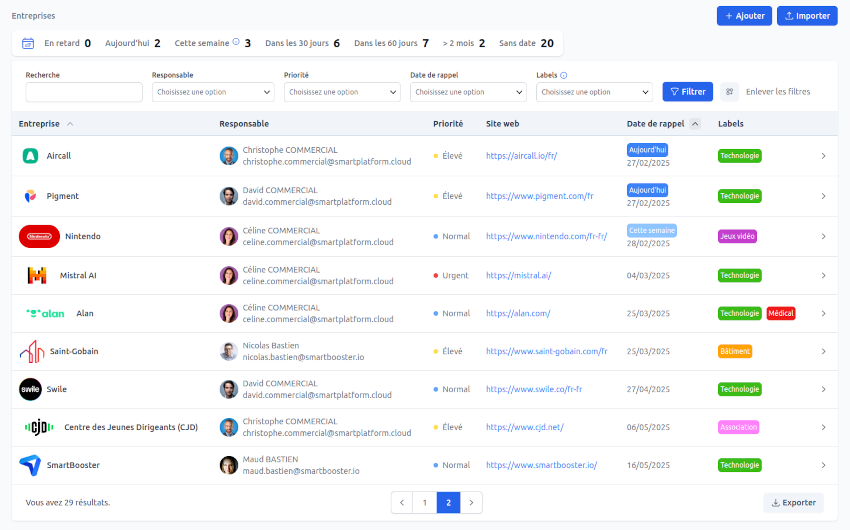
Les menus d'accès aux objets vous proposent une liste avec des fonctionnalités de filtrage et de tri pour faciliter vos recherches de données.
Chaque liste a été optimisée pour vous donner un aperçu rapide des informations essentielles à votre activité.
Visualisation
SmartPlatform offre des écrans de visualisation riches, donnant accès sur un même écran aux informations de vos objets, mais également à :
- leurs objets liés (par exemple, les contacts d'une organisation) ;
- leurs suivis d'activité (tâches en cours, check-list et historique des modifications) ;
- un bandeau de résumé présentant les éléments les plus importants.

Édition
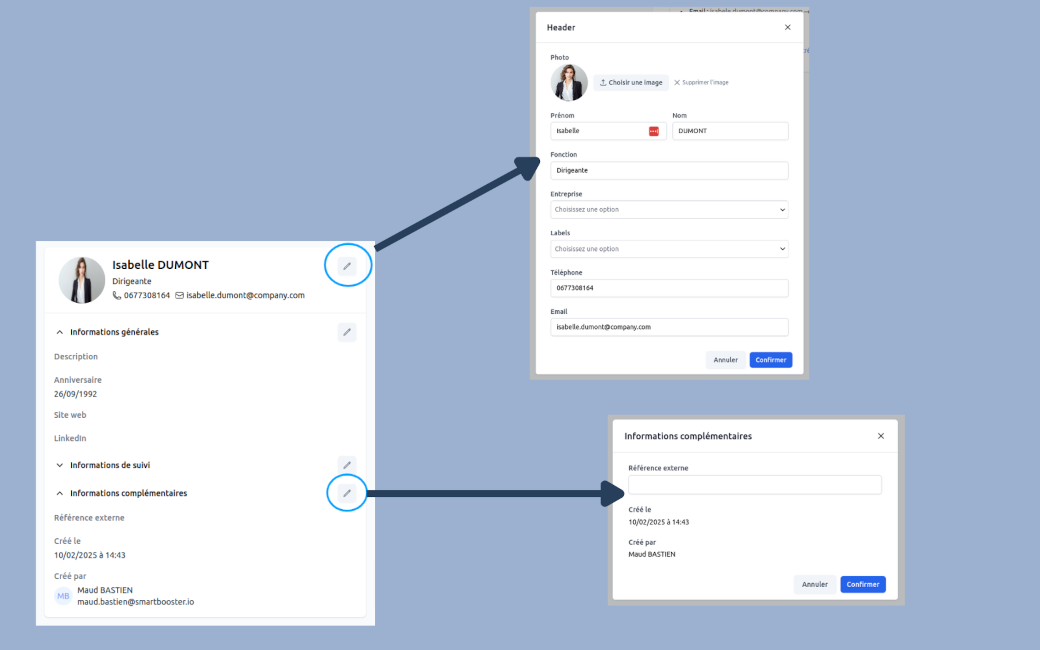
Pour faciliter la mise à jour de vos objets, l'interface a été pensée pour vous donner un accès rapide directement depuis les listes ou les écrans de visualisation.
L'édition de vos données s'effectue via des fenêtres modales accessibles soit :
- en cliquant sur une ligne de la liste pour les objets très simples (par exemple, dans les paramètres) ;
- en cliquant sur le bouton "Éditer" (icône de crayon) depuis les écrans de visualisation.
Suppression
Les écrans de suppression intègrent systématiquement une page de confirmation avec un texte expliquant clairement les conséquences définitives des actions de suppression.
Exemple d'écran de suppression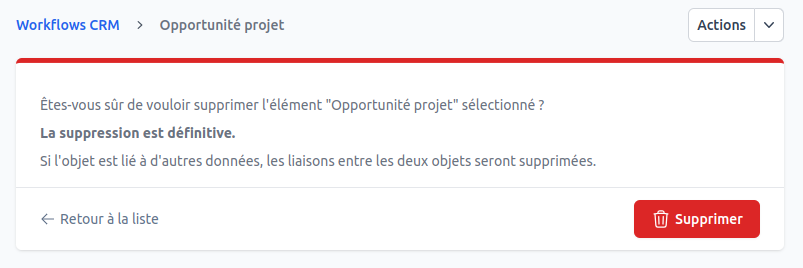
Si vous souhaitez désactiver temporairement l'un de vos objets, nous vous conseillons d'utiliser la fonctionnalité d'activation / désactivation qui a été conçue pour cet usage.
Historique des modifications
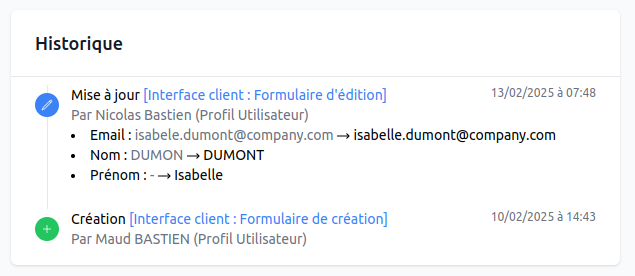
Pour faciliter votre suivi et le partage d'informations, vos objets intègrent un système d'enregistrement des modifications.
Cette fonctionnalité est accessible depuis les écrans de visualisation en cliquant sur l'onglet "Historique".
Paramétrage
Chaque module vous donne accès à une page de paramétrage vous permettant :
- d'activer / désactiver vos objets ;
- de personnaliser le nommage ;
- de modifier les options spécifiques au module.
Exemple de paramétrage du module CRM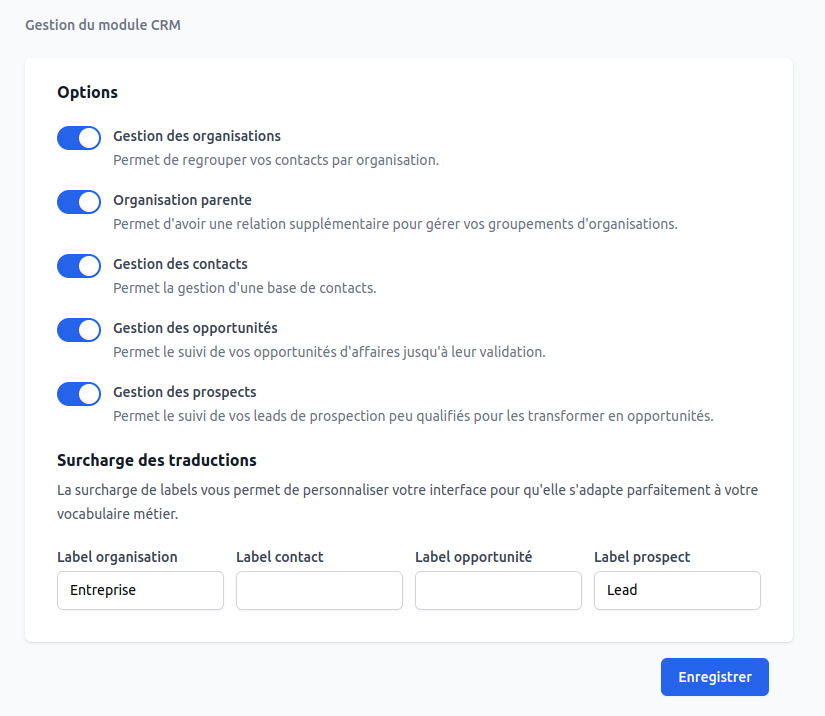
Sur cet écran, le menu de gauche donne accès aux paramètres des sous-sections telles que les labels, les workflows et la gestion des champs de vos objets.
Statistiques
Les statistiques de vos modules sont accessibles via le menu "Vue d'ensemble" de chaque module.
Elles vous permettront de visualiser l'utilisation de vos données avec une barre principale de compteurs, suivie d'un bloc pour chaque type d'objet du module.
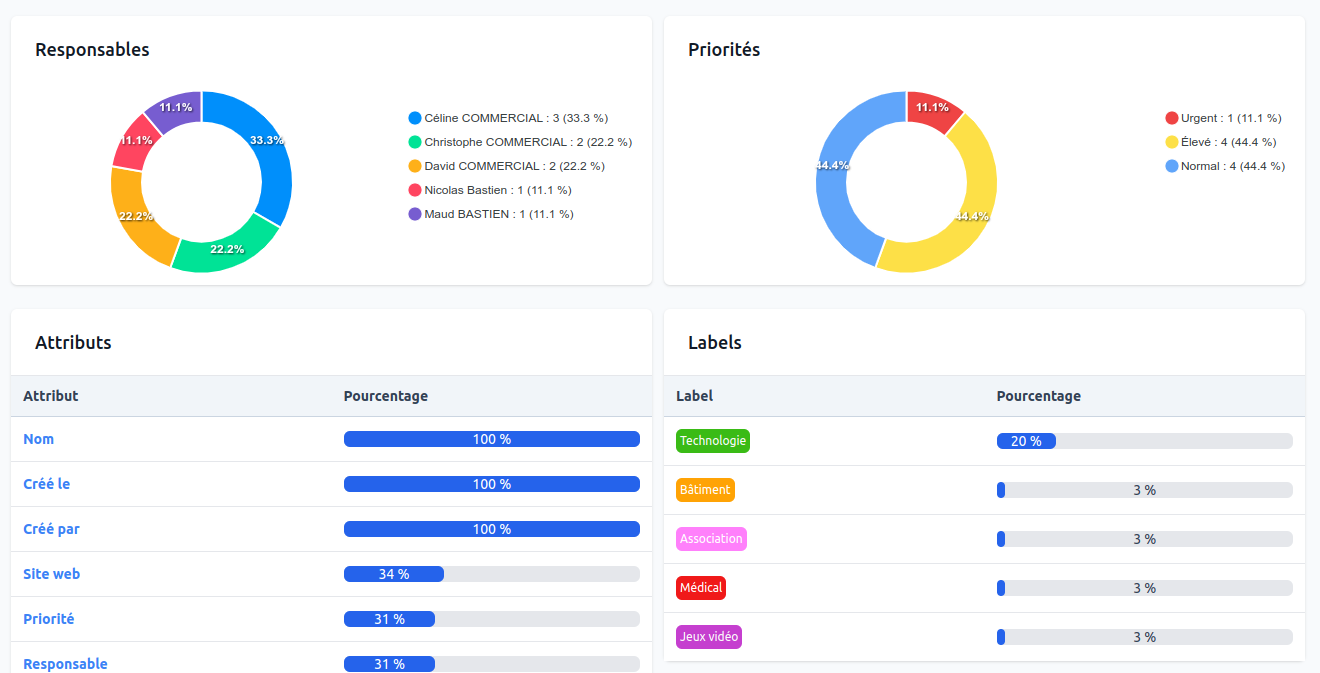
Chaque module possède des statistiques qui lui sont propres. Vous trouverez une documentation détaillée dans la documentation de chaque module.
Conseils d'utilisation
Si vous êtes un nouvel utilisateur de SmartPlatform et que vous devez réaliser le paramétrage de l'interface, nous vous conseillons d'avancer progressivement en activant les fonctionnalités une à une.
En effet, pour une bonne montée en compétence et une bonne familiarisation de votre équipe avec l'outil, il est nécessaire de mettre en place les nouvelles méthodes de travail de manière progressive pour vous assurer que chaque point correspond exactement à votre besoin.
Si vous souhaitez être guidé dans cette mise en place, nous vous proposons un accompagnement personnalisé.