
Possibilités de paramétrage du CRM
Introduction
Le module CRM a été conçu pour s'adapter pleinement à votre activité.
Il possède plusieurs niveaux de paramétrage pour vous permettre de :
- activer seulement les objets qui vous sont utiles (par exemple, vous pouvez désactiver la gestion des organisations ou des contacts)
- de choisir les champs de formulaire nécessaires pour ne pas surcharger l'interface inutilement
- définir vos process de travail grâce aux workflows
- définir la cartographie de votre base à l'aide des labels
Paramétrage global du module
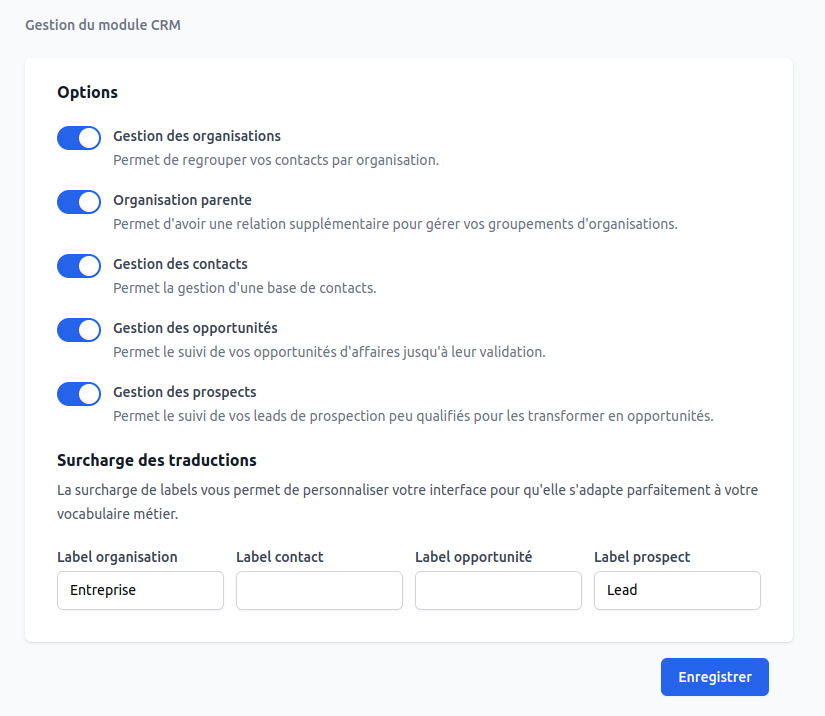
C'est le niveau le plus élevé de paramétrage qui va vous permettre de gérer l'activation des parties principales du module et de personnaliser leur nommage.
Il est accessible via le menu "CRM > Paramétrage > Gestion du module".
Activation des objets
En fonction de votre activité, vous pouvez désactiver certains objets.
La désactivation d'un objet concerne son menu de gestion principale mais également toutes les liaisons disponibles dans l'outil.
Par exemple, si vous désactivez l'objet l'organisation, alors l'affichage et la saisie de l'organisation au niveau des autres objets disparaîtra également.
TIP
La désactivation n'entraîne pas la suppression de vos données. Ainsi, vous pouvez désactiver temporairement un objet et le réactiver plus tard.
Surcharge du nommage
Nous savons que le vocabulaire est très important lors de l'utilisation quotidienne d'un logiciel. En fonction de votre métier, le mot "organisation" est sûrement trop générique pour vous.
Grâce à la surcharge des traductions, vous pouvez simplement redéfinir le nom des organisations par un mot plus adapté par exemple entreprise, association, club...
Votre nouveau nommage sera utilisé sur l'intégralité des écrans.
Personnalisation des objets
En fonction du contexte dans lequel vous utilisez le CRM, vous aurez besoin de plus ou moins de données pour chacun de vos objets.
Attributs système
Les attributs système correspondent aux champs inclus dans le code du logiciel. Ils correspondent aux champs récurrents qui sont les basiques d'un CRM. Ils permettent la mise en place de fonctionnalités plus avancées, car les systèmes les maîtrisent parfaitement.
Le CRM requiert quelques champs basiques comme le nom des objets ou le suivi de la personne qui l'a créé. Ces attributs obligatoires ne sont pas modifiables et vous les retrouverez dans la liste avec la mention "Toujours disponible".
Vous retrouverez leur paramétrage dans l'onglet "Attributs système" dans le détail de vos objets.
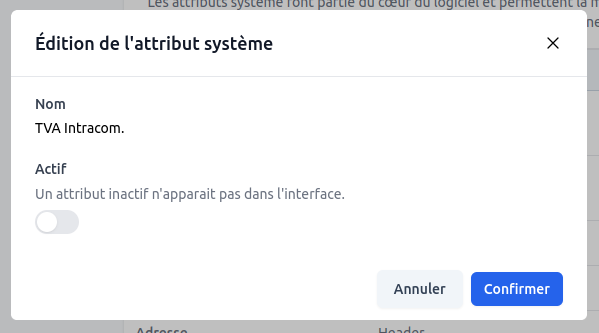
Vous avez la possibilité de gérer le paramétrage de chaque champ non obligatoire en cliquant sur la ligne pour accéder au formulaire.
Attributs personnalisés
SmartPlatform vous propose une liste d'attributs de base pour gérer votre base de données et vous permet de l'étendre pour structurer les informations nécessaires à votre activité.
Pour cela, il vous suffit d'aller dans le paramétrage de vos objets puis sur l'onglet "Attributs personnalisés".
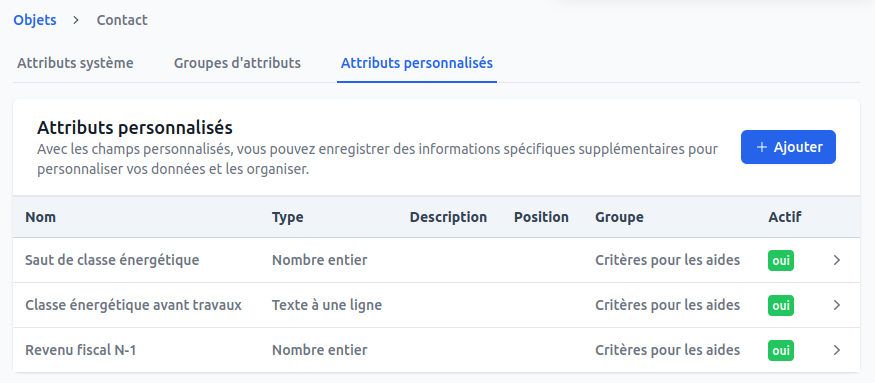
Et de créer un nouvel attribut, par exemple ici des critères d'obtention des aides à la rénovation énergétique.
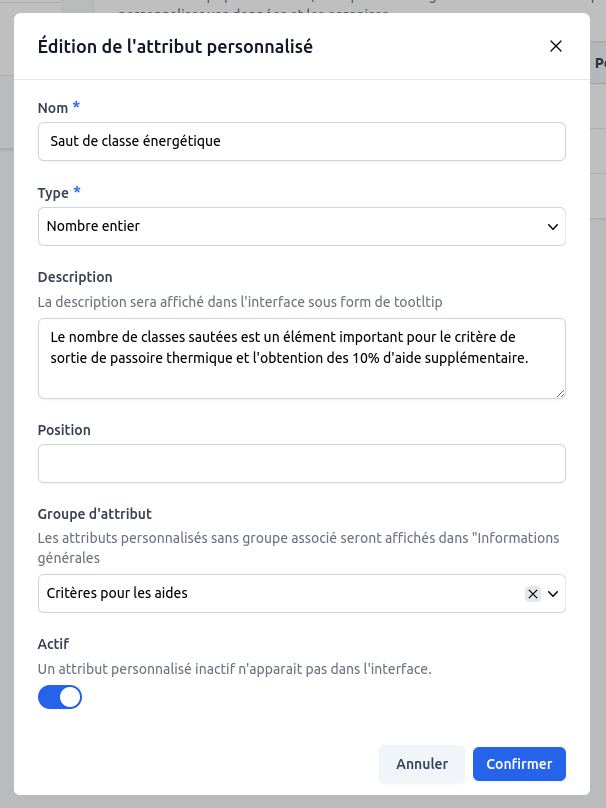
Le formulaire vous permet de choisir dans quel groupe d'attributs positionner votre nouvel attribut et de définir un texte de description qui sera affiché sous forme d'une infobulle (tooltip) dans l'interface.
Groupes d'attributs
Vous avez la possibilité de définir des groupes d'attributs supplémentaires pour organiser vos nouveaux champs.
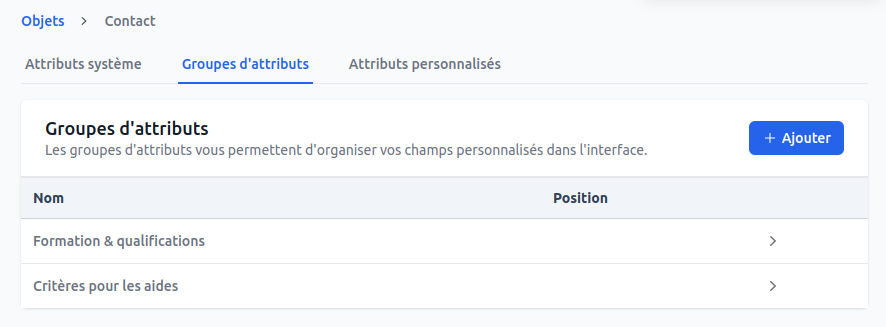
Ces groupes seront affichés sur la vue de vos objets de la même manière que les groupes système déjà présents dans votre interface.
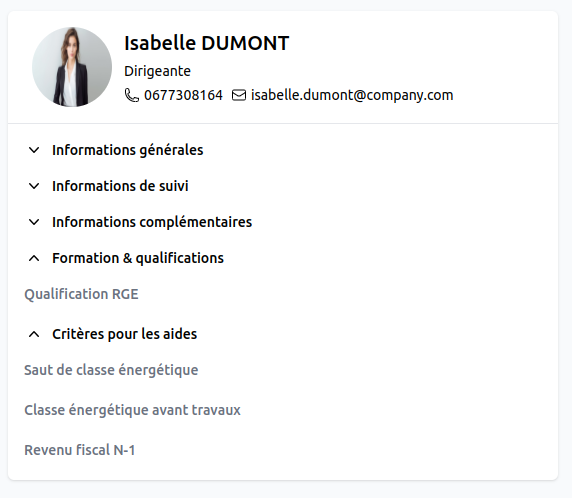
Pour être affiché, un groupe d'attribut doit avoir au minimum un champ associé.
Gestion des labels
Les labels sont un moyen simple et efficace de cartographier de manière visuelle vos objets.
Vous pouvez les utiliser pour plusieurs types de notions, l'important est que cette information soit utile et structurante pour votre activité.
Exemples de labels récurrents dans un CRM :
- Type : Client, Fournisseur, Prospect, Partenaire
- Poste / compétence : Chef de projet, Dirigeant, SEO, Marketing, Développeur
- Intérêt : Produit A, Produit B, Webinaire, Coaching individuel
- ...
Le système de label de SmartPlatform vous permet d'ajouter un préfixe pour faciliter la lecture.
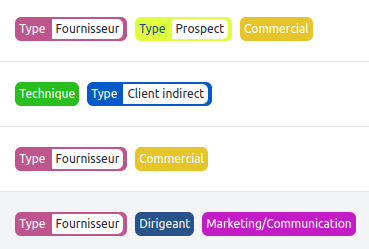
La seule limite avec les labels sera votre imagination.
Gestion des workflows
SmartPlatform possède un système puissant de gestion de workflows. Un workflow est une suite d'étapes à suivre pour compléter un processus. Ces étapes sont appelées statuts dans l'interface.
Vous avez la possibilité de créer plusieurs workflows pour vos objets, ce qui vous permet de gérer plusieurs types de traitement différents en fonction de votre activité.
En effet, vos méthodes de travail peuvent différer selon le type d'offre que vous proposez ou du type de client.
Les workflows ont été conçus pour être un outil visuel et vous permettent de définir un code couleur pour chaque statut.
Exemple
Prenons l'exemple d'un coach proposant des accompagnements formatés sur un modèle de 8 séances pour résoudre une problématique et un accompagnement sur mesure pour les clients les plus exigeants.
PERSONNE : Accompagnement 8 scéances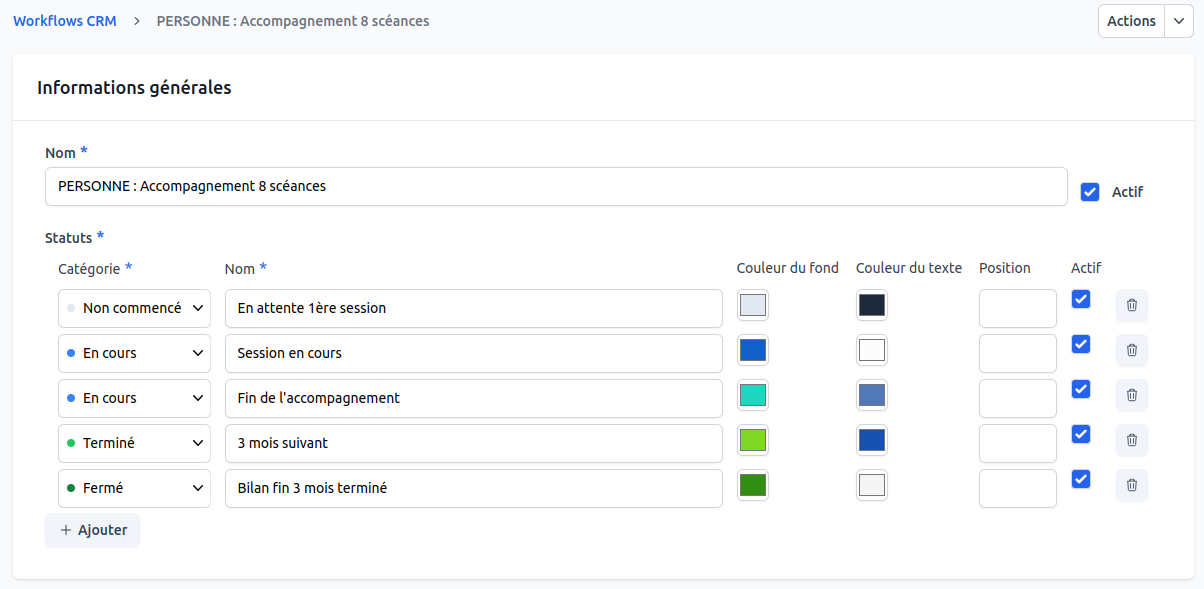
PERSONNE : Programme sur mesure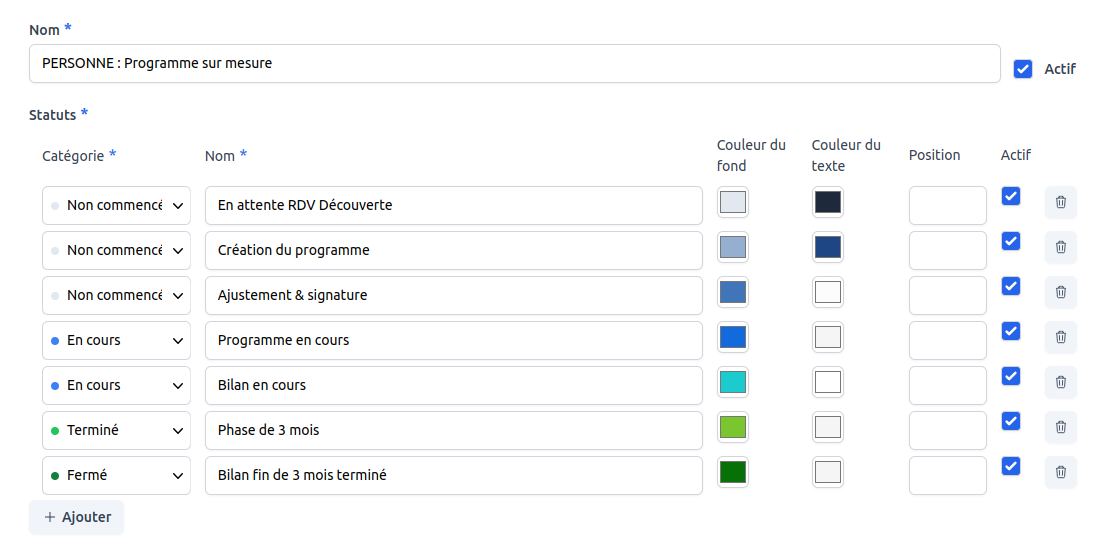
TIP
Astuce : Comme les workflows sont disponibles pour tous les objets du module, nous vous conseillons d'ajouter des préfixes pour les identifier facilement.
Catégorie de statut
Vous avez sans doute remarqué que dans notre exemple, le formulaire vous propose une catégorie de statut.
Cette notion générique et commune à l'ensemble des workflows vous permettra d'obtenir des statistiques globales et de filtrer, sur les listes principales, vos objets paramétrés sur différents workflows.